
こんにちは😽
ネッコちゃんです😺
突然ですが
近頃のAdobeも“AIの波”がさらにきていて
ますますお便利になったなあと感じています。
デザインが得意な人だけの世界ではなく、
誰でも“AIアシスタントと一緒に”
クリエイティブできる時代になってきているような気がしています。
ネッコちゃんは1から生み出すより、
元があるものを加工する工程の方がどちらかというと好きなのですが
今回は面白いと感じる、2つの技を紹介します✨
• Firefly Image Model 5(1から生み出す系)(2025年10月28日(日本時間)に発表)
• PhotoshopのAIアシスタント(元があるものを加工する系)
Firefly Image Model 5
テキストから理想の画像が作れます。
似たような機能はすでにたくさんあるのですが
たとえば
「かわいいスカーフを身に着けてカフェのテーブルに座り、皿に乗ったクロワッサンを眺め、その横にラテアート、背景にパリの通り、柔らかな映画のような照明、高いディテールを描いている小さなフレンチブルドッグの子犬。」
とプロンプトに打つと
まるで撮影したような写真が数秒で完成します。
色味や構図、雰囲気までAIが理解して再現してくれます。
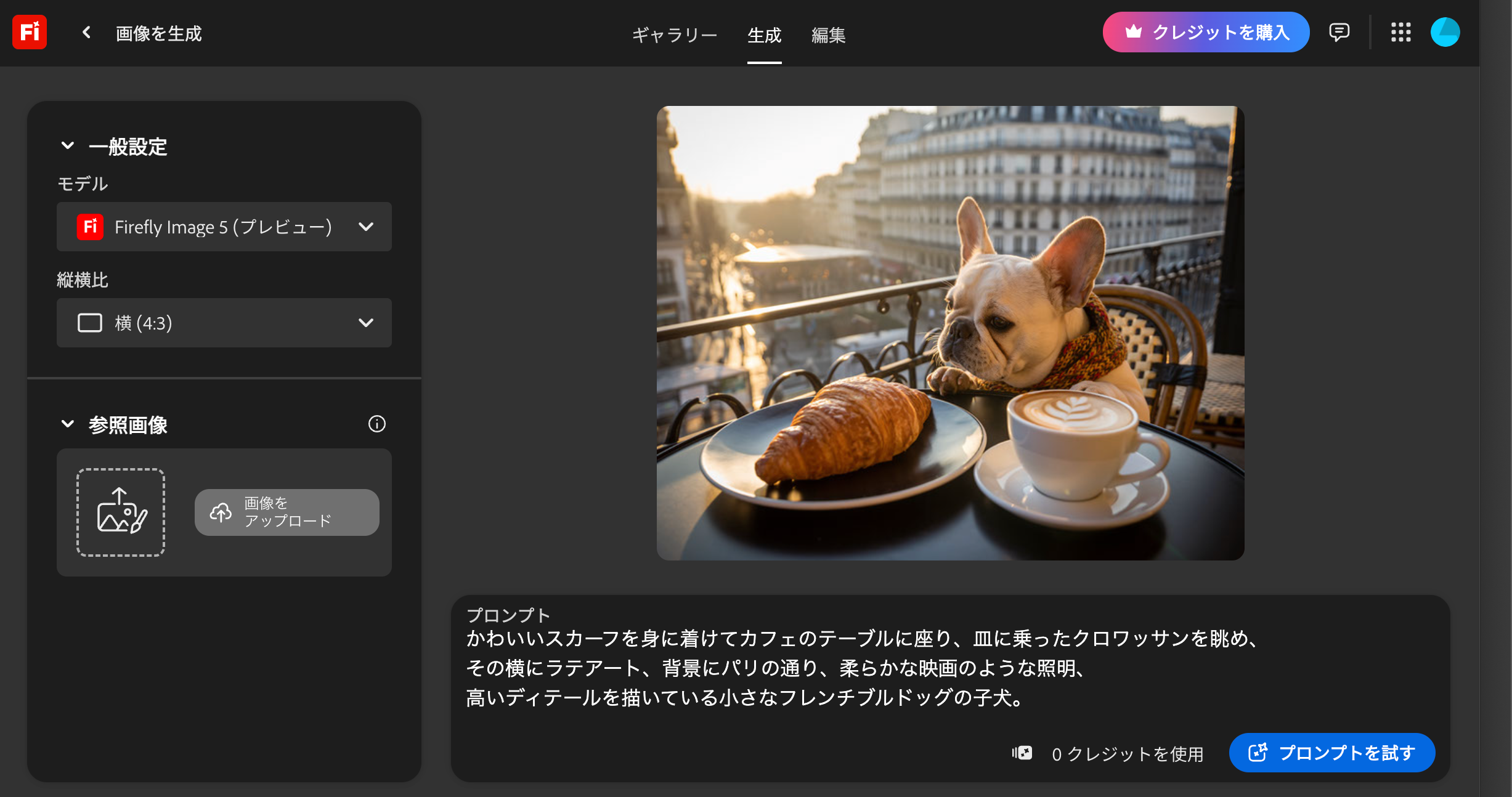
Image Model 5 では、
同じ構図でテイストだけ変えるという超便利機能があります。
“昼→夜”、“リアル→イラスト調”など、
世界観を自由に切り替えられます。
方法
① サイトを開く
(Adobeアカウントでログインします。無料プランOKです)
② 「Text to Image(テキストから画像)」を選択
トップに出てくる「Text to Image」をクリック。
日本語でOKです!
マイブームのスカルパンダちゃんを素敵にしたいと思い、
「POPMARTのスカルパンダが宮殿でコーヒーを飲む姿、やわらかい光、キラキラ」
を指示すると
本気のスカルパンダが生成されてしまいます。

「豪華な宮殿ヨーロッパ風インテリアのカフェ、やわらかい光、スイーツやコーヒーを楽しむ参照画像の子」
は、エラーでだめでした。
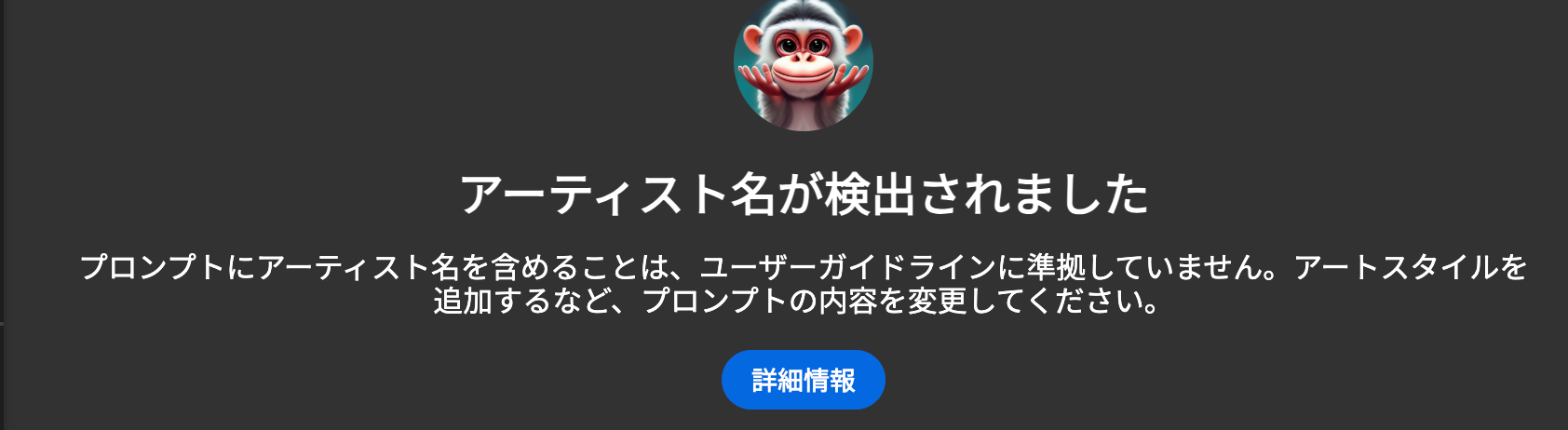
「パステルのお花基調の豪華なヨーロッパ風インテリアのカフェ、やわらかい光、引きの参照画像がカフェで座っている姿、フォルムはそのまま、スイーツやコーヒーを楽しむ姿、背景大きめ」
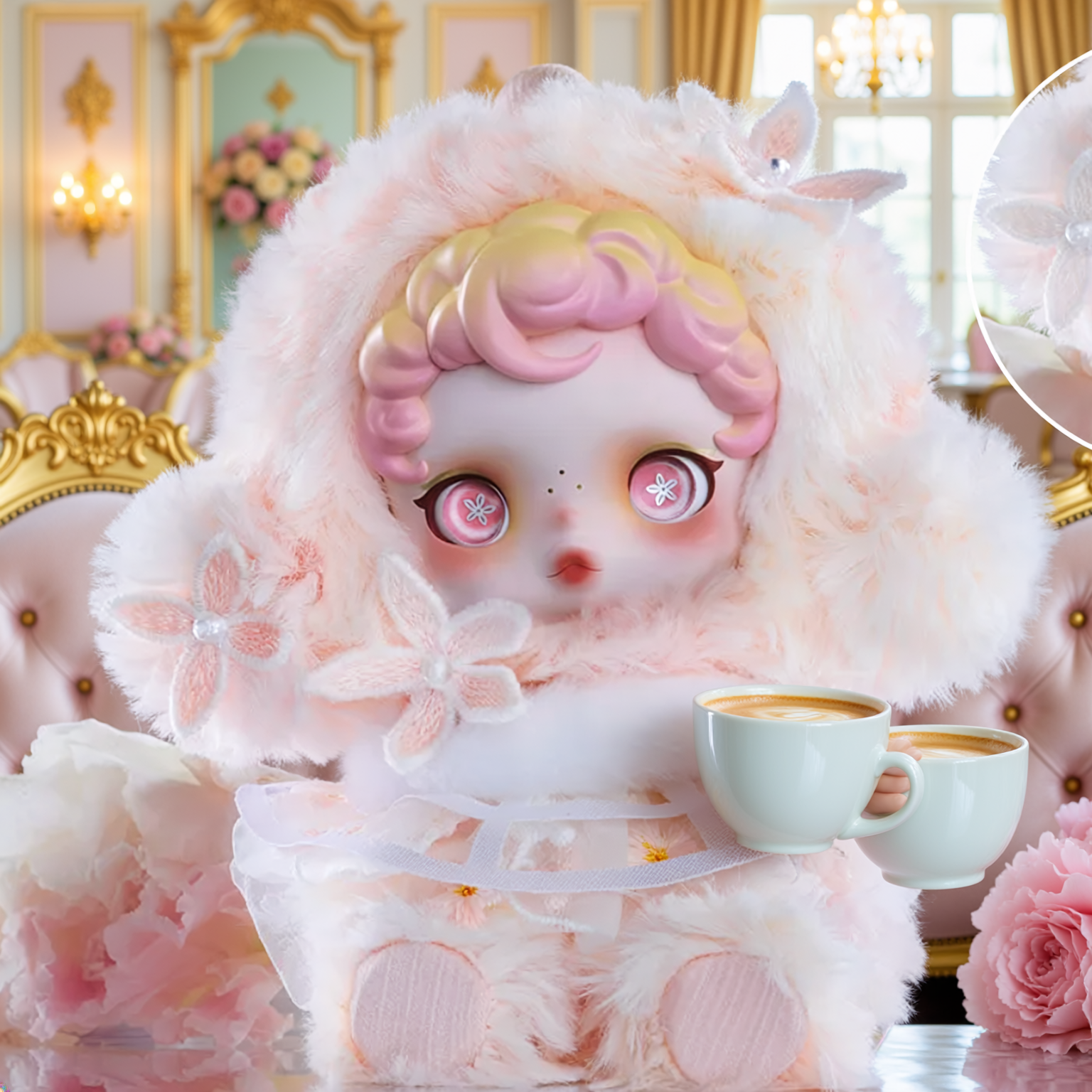
こんな感じでたくさん出てきます。
どのサービスも指示の出し方が肝ですね。。
③Image Model 5 を「Model」設定から選ぶと
一番綺麗な感じに仕上がるぽいです✨
旧モデルとどう違うかというと
• 質感がリアル
• 光の描写がきれい
• 手や小物の違和感が激減 だそう。。
こんな感じで種類がたくさんあります。
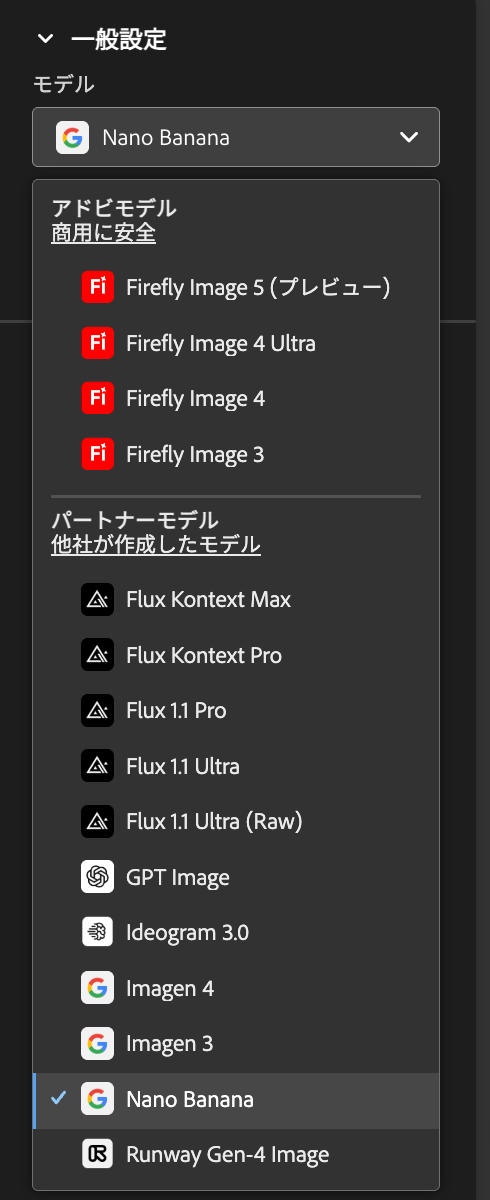
ネッコちゃんの理想に近かったのは
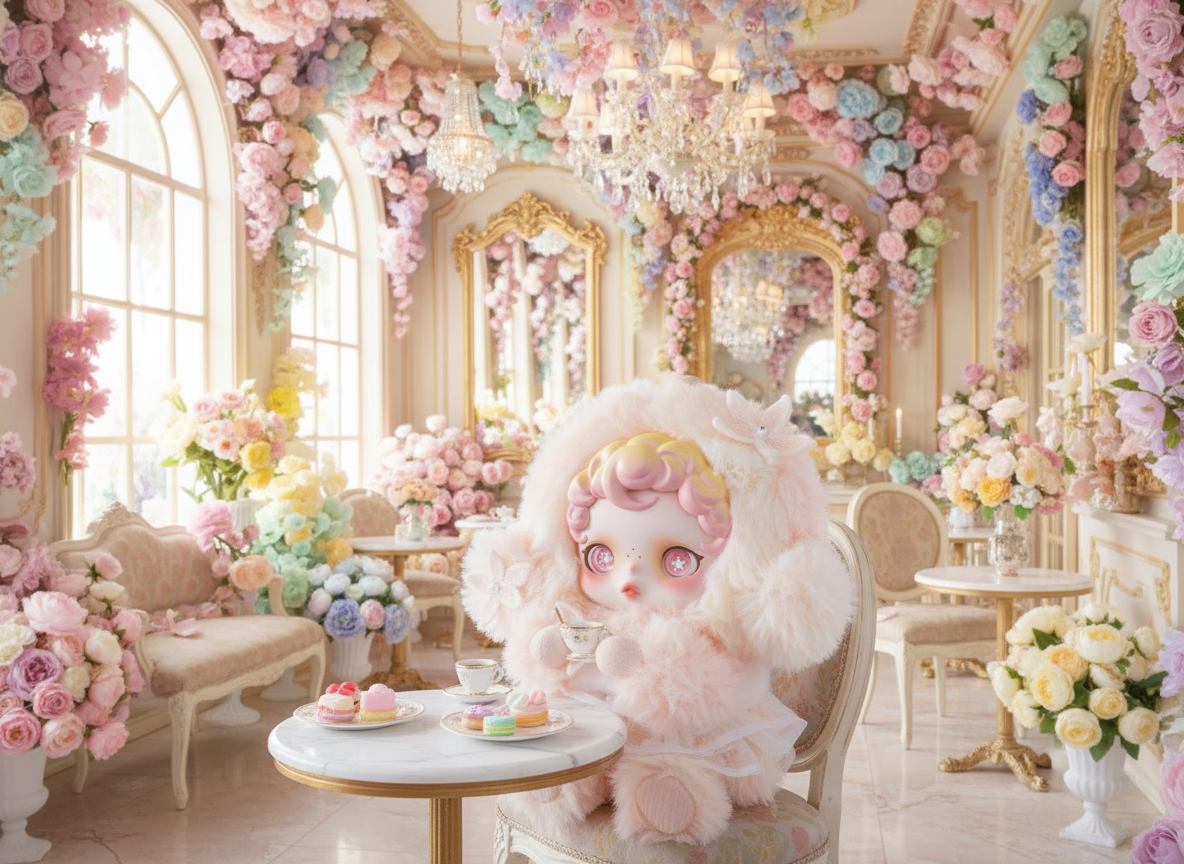
nano bananaで作った子でした🤣
Photoshop AIアシスタント (Beta)版
Photoshop (Beta)版でのみ
画像編集が会話でできるようになりました。
よくツールバー迷子になって億劫になっていたのですが
指示するだけで編集できるように!
たとえば
「この影をやわらかくして、後ろの人を消して」
と打つと、
Photoshopが自動で処理してくれるのそうなのですが
ネッコちゃんはまだAIマークが出てこず
従来の生成塗りつぶし機能の指示しか出せず使えずでした。。
“Generative Fill”も進化していて、
欠けた部分を自然に補ったり、構図を広げるのも得意です。
Adobe MAX 2025で発表されたこれらの新機能は、
「作る楽しさ」を感じれたかも!と思いました。
おわり。
【加工メモ日誌】 Firefly Image Model 5などを使ってみました
- カテゴリ: 日常ブログ
- 公開日: 2025.11.11